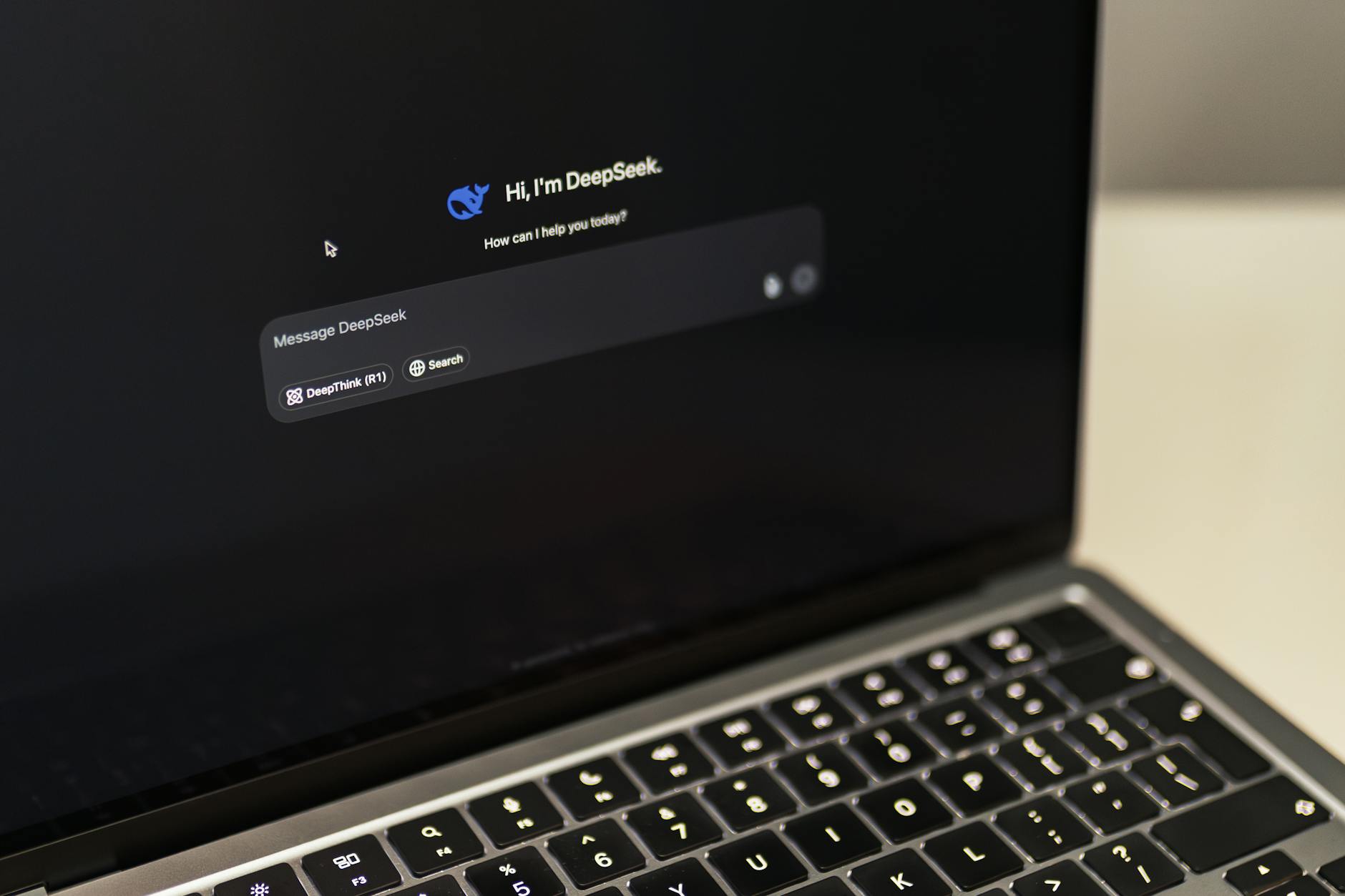

O co w ogóle chodzi z lokalnymi modelami AI
Co to znaczy „lokalny model AI” i czym różni się od chmurowego
Lokalny model AI to model sztucznej inteligencji uruchomiony bezpośrednio na Twoim komputerze – na tym samym sprzęcie, na którym masz przeglądarkę, gry czy edytor tekstu. Nie łączysz się z żadnym zewnętrznym serwerem, nie wysyłasz pytań do wielkiej farmy serwerów w USA czy Irlandii. Wszystko dzieje się „tu i teraz”, na Twoim CPU i ewentualnie karcie graficznej.
Model chmurowy (np. ChatGPT, Gemini, Claude) działa zupełnie inaczej. Gdy wpisujesz pytanie, tekst leci przez internet do centrum danych, tam model je przetwarza i odsyła odpowiedź. Daje to ogromną moc obliczeniową, ale ma koszt: brak pełnej kontroli nad danymi, zależność od internetu, opłaty abonamentowe lub limity.
Lokalne modele AI na komputerze można porównać do sytuacji z pakietem biurowym: możesz korzystać z edytora online w przeglądarce, albo mieć program zainstalowany na dysku. Wersja online bywa wygodniejsza, ale lokalna daje więcej kontroli – i uniezależnia od łącza.
Do czego nadaje się lokalny model w praktyce
Dobrze dobrany lokalny model potrafi zaskoczyć. Typowe zastosowania, które realnie działają na domowym komputerze:
- pisanie i poprawianie tekstów – szkice artykułów, maili, opisów produktów, przeredagowanie suchego tekstu na coś bardziej ludzkiego;
- pomoc w nauce – tłumaczenie trudnych pojęć, tworzenie fiszek, przeformułowanie notatek, tworzenie prostych zadań ćwiczeniowych;
- podpowiedzi kodu – generowanie prostych funkcji, refaktoryzacja, tłumaczenie fragmentów kodu „na język ludzki”;
- streszczanie dokumentów – długie PDF-y, artykuły, wypracowania można skrócić do sensownego konspektu;
- burza mózgów – pomysły na nazwy, listy tematów, szkice planów projektów, „szkielet” prezentacji.
Lokalny model nie musi być „najmądrzejszy na świecie”, żeby to robić. Nawet mniejsze modele 7B–8B parametrów w sensownej konfiguracji spokojnie pomagają przy codziennych zadaniach tekstowych czy prostym kodowaniu, zwłaszcza po polsku i angielsku.
Wygoda, szybkość, koszt i prywatność – jakie są kompromisy
Modele chmurowe wygrywają na dziś jakością i wygodą. Mają gigantyczne rozmiary, są fine-tune’owane przez sztaby inżynierów, a interfejsy są „dopieszczone”. Włączasz przeglądarkę, logujesz się i gotowe. Nie interesuje Cię, jaki CPU to napędza, ile RAM-u potrzeba i co to jest „quantization”.
Lokalne modele AI na komputerze wygrywają za to w trzech obszarach:
- koszt – jednorazowo inwestujesz w sprzęt, a potem nie płacisz abonamentu ani za tokeny;
- prywatność – wrażliwe dane nie opuszczają Twojej maszyny (z zastrzeżeniem telemetrii i aktualizacji – o tym później);
- kontrola – możesz dobrać model pod swoje potrzeby, mieć kilka wariantów, testować nowe wersje bez proszenia kogokolwiek o dostęp.
Szybkość bywa różna. Na mocnym PC z dobrą kartą graficzną lokalny model potrafi odpowiadać szybciej niż usługa w chmurze, bo unika opóźnień sieciowych. Na starszym laptopie – będzie wolniej, czasem dużo wolniej. Wszystko rozbija się o to, jaki model wybierzesz i jaki masz sprzęt.
Kiedy lokalny model ma sens, a kiedy lepiej pozostać przy chmurze
Lokalna sztuczna inteligencja ma najwięcej sensu, gdy:
- pracujesz z wrażliwymi danymi (notatki z terapii, dokumenty firmowe, wewnętrzne procedury, dane klientów);
- masz dobre łącze jedynie „od święta”, a na co dzień kiepski internet lub częste wyjazdy;
- chcesz sporo eksperymentować, dobierać modele, zmieniać ustawienia, uczyć się działania LLM-ów;
- nie chcesz uzależniać się od jednej platformy ani płacić kolejnego abonamentu „za subskrypcję AI”.
Modele chmurowe nadal lepiej sprawdzą się, gdy zależy Ci na:
- maksymalnej jakości odpowiedzi w trudnych, abstrakcyjnych zadaniach;
- skomplikowanym kodowaniu, debugowaniu dużych projektów, generowaniu bardzo długich i spójnych tekstów;
- bezobsługowości – po prostu nie chcesz myśleć o sprzęcie, aktualizacjach, parametrach modeli.
Świetnie działa też podejście hybrydowe: dla wrażliwych danych i codziennych zadań – lokalny model; dla zadań „premium” – od czasu do czasu model chmurowy.
Laptop jako prywatny asystent, który niczego nie wysyła do chmury
Wyobraź sobie prosty scenariusz: wieczorem robisz notatki z pracy, zapisujesz pomysły na nowy projekt, planujesz budżet, opisujesz problemy zespołu. Nie masz ochoty, żeby te treści trafiały na cudze serwery. Lokalny model, uruchomiony choćby przez LM Studio, trzyma cały ten „brudnopis” na Twoim dysku. Możesz poprosić go o:
- zrobienie z notatek przejrzystego podsumowania,
- wypunktowanie zadań na kolejny dzień,
- wyciągnięcie ryzyk i zaleceń.
Bez logowania, bez wysyłki danych, bez abstrakcyjnych regulaminów RODO w trzech jurysdykcjach. Dla wielu osób to wystarczający argument, by poświęcić godzinę na skonfigurowanie lokalnej AI – trochę jak z przejściem na menedżera haseł czy szyfrowanie dysku.
Sprzęt pod lokalną AI – czy mój komputer w ogóle to uciągnie?
Minimalne vs komfortowe wymagania: CPU, RAM, dysk, GPU
Dobra wiadomość: do pierwszych eksperymentów z lokalnymi modelami nie potrzebujesz stacji roboczej za kilka tysięcy. Zła: na bardzo starym laptopie z 4 GB RAM i dyskiem HDD będzie to męka. Ogólny punkt odniesienia wygląda tak:
- RAM minimum: 8 GB – da się, ale tylko z małymi modelami i przy zamykaniu wszystkiego w tle;
- RAM komfortowo: 16 GB – sensowny punkt startowy dla większości użytkowników;
- RAM „na zapas”: 32 GB i więcej – pozwala na większe modele i równoległą pracę bez zacięć.
Jeśli chodzi o CPU – każdy współczesny procesor wielordzeniowy (Intel i5 / Ryzen 5 i nowsze) spokojnie wystarczy. Różnica między i5 a i7 będzie widoczna, ale nie krytyczna na start. Przy pracy wyłącznie na CPU reakcje modelu będą wolniejsze, ale nadal używalne do tekstu.
Miejsce na dysku: modele AI są ciężkie. Mały model (7B, skwantyzowany) zajmuje zwykle od 3 do 8 GB. Większy – kilkanaście lub kilkadziesiąt GB. Realnie:
Jeśli interesują Cię konkrety i przykłady, rzuć okiem na: Open source na telefonie: aplikacje, które warto mieć na Androidzie i jak je instalować.
- minimum: 20–30 GB wolnego miejsca na kilka modeli i narzędzia;
- komfortowo: 100 GB i więcej, jeśli chcesz testować różne modele.
Rola karty graficznej vs praca tylko na procesorze
Karta graficzna (GPU) nie jest obowiązkowa, ale potrafi przyspieszyć wnioski modelu kilkukrotnie. Najbardziej zyskują na niej:
- większe modele (13B i wyżej),
- dłuższe odpowiedzi (np. generowanie kilku stron tekstu),
- praca „interaktywna” – szybkie „odgryzanie się” modelu po każdym pytaniu.
Jeśli masz:
- laptopa z integrą (Intel UHD, Iris Xe, itp.) – przyjmij, że bazowo działasz na CPU;
- laptopa z GPU typu RTX 3050/3060 – możesz komfortowo używać modeli 7B–13B;
- desktop z RTX 3060–4070 – otwiera się wygodny świat średnich i większych modeli.
Na CPU da się zrobić naprawdę sporo: modele 3B–7B, dobrze skwantyzowane, potrafią pisać teksty, odpowiadać na pytania, pomagać w nauce. Będzie wolniej, ale to wciąż lepsze niż brak AI, zwłaszcza jeśli zależy Ci na prywatności.
Rozmiar modelu a wymagania: 7B, 8B, 13B, 70B
Rozmiar modelu (liczba parametrów: 7B, 13B, 70B) to uproszczony wskaźnik jego „pojemności”. Większy model:
- zwykle lepiej rozumie kontekst,
- lepiej radzi sobie z trudniejszymi zadaniami,
- potrzebuje znacznie więcej RAM-u / VRAM-u i miejsca na dysku.
Aby to usystematyzować, przydaje się proste porównanie:
| Rozmiar modelu | Typowe zastosowania | Minimalny sensowny RAM |
|---|---|---|
| 3B–4B | proste zadania, krótkie odpowiedzi, eksperymenty | 8 GB |
| 7B–8B | codzienne pisanie tekstów, nauka, prosty kod | 8–16 GB |
| 13B | bardziej wymagające zadania, dłuższe teksty | 16 GB |
| 30B+ | zaawansowane zastosowania, zbliżone do chmury | 32 GB i więcej |
Do pierwszych kroków w zupełności wystarczą modele 7B–8B, zwłaszcza w wersjach skwantyzowanych (Q4, Q5). Modele 13B i większe to już etap „dla zaangażowanych” – sensowny, ale wymagający sprzętowo.
Dlaczego SSD ma większe znaczenie, niż się wydaje
Modele muszą zostać wczytane z dysku do pamięci zanim zaczną działać. Jeśli masz dysk HDD, to ładowanie kilkunastogigabajtowego pliku będzie dramatycznie wolne, a praca z kilkoma modelami naraz – praktycznie nieużywalna.
Dysk SSD:
- znacząco skraca czas uruchamiania modeli,
- przyspiesza wczytywanie większych plików danych (np. do RAG – wyszukiwania w Twoich dokumentach),
- ogólnie zmniejsza „uczucie ociężałości” całego systemu przy obciążonej pamięci.
Jeśli masz stary komputer z HDD i zastanawiasz się, czy wymieniać cały sprzęt, czy tylko dysk – upgrade na SSD to najtańsza, a bardzo skuteczna droga do sensownej pracy z lokalnymi modelami.
Trzy przykładowe konfiguracje: budżetowa, średnia, „wypasiona”
Bez wchodzenia w nerdologiczne szczegóły, realne scenariusze wyglądają tak:
-
Budżetowa: laptop z ostatnich kilku lat, CPU i5/Ryzen 5, 8–16 GB RAM, dysk SSD, bez dedykowanej karty graficznej.
Możliwości: małe i średnie modele 3B–7B, podstawowy czat, proste generowanie tekstów, krótkie streszczenia. -
Średnia: laptop/PC z 16–32 GB RAM, dysk SSD 512 GB+, karta graficzna typu RTX 3050–3060.
Możliwości: modele 7B–13B, szybkie generowanie tekstu, wygodny czat, sensowna pomoc w kodzie. -
„Wypasiona”: PC z 32–64 GB RAM, kilka TB SSD, karta RTX 4070/4080 i wyżej.
Możliwości: duże modele, wiele instancji, naraz czat + analiza dokumentów + RAG + zabawa z multimodalnością.
Jeżeli Twój komputer mieści się mniej więcej w jednej z dwóch pierwszych kategorii, możesz spokojnie zaczynać – nie trzeba od razu składać „serwera pod AI”.
Bezpieczeństwo i prywatność – główne powody, dla których w ogóle się w to bawić
Co dzieje się z danymi w chmurze, a co lokalnie
Przy modelach chmurowych schemat jest prosty: wysyłasz tekst na serwer, serwer go przetwarza, odsyła odpowiedź. Szczegóły różnią się w zależności od dostawcy: jedni używają danych z darmowych kont do trenowania modeli, inni obiecują, że tego nie robią. Dochodzi kryptografia, logi, kwestie jurysdykcji (gdzie fizycznie leży serwer).
Lokalny model jako „czarna skrzynka” w Twoim pokoju
Przy lokalnym modelu dane krążą głównie między Twoją klawiaturą, dyskiem i pamięcią RAM. Oprogramowanie (np. LM Studio, Ollama, KoboldCpp) może co najwyżej:
- sprawdzać aktualizacje w sieci,
- pobierać nowe modele z repozytoriów,
- wysyłać bardzo podstawowe statystyki (czasem anonimowe), jeśli na to pozwolisz.
Sam tekst, który wpisujesz do modelu, i odpowiedzi, które dostajesz, pozostają lokalne – o ile nie wklejasz ich ręcznie do internetu. To ogromna różnica względem chmury, gdzie domyślnym stanem jest „wszystko przechodzi przez czyjeś serwery”.
Od strony bezpieczeństwa lokalna AI to po prostu zwykły program na Twoim komputerze. Jeśli masz:
- zaszyfrowany dysk (BitLocker, LUKS, FileVault),
- konto z hasłem, a nie „auto-logowanie”,
- przyzwoity antywirus i aktualny system,
to poziom ochrony danych w AI jest zbliżony do ochrony Twoich dokumentów czy zdjęć. Nie ma tu magicznej, tajemniczej „AI chmury”, która wie więcej niż trzeba.
Typowe ryzyka przy lokalnych modelach i jak je ogarnąć po ludzku
Źródłem problemów nie są same modele, tylko:
- podejrzane buildy ściągane z losowych forów czy dziwnych repozytoriów,
- niezabezpieczone interfejsy webowe wystawione do sieci (np. serwer HTTP na porcie 8080 widoczny z internetu),
- brak aktualizacji – działanie latami na starej wersji z dziurami bezpieczeństwa.
Kilka prostych zasad robi ogromną różnicę:
- Instaluj narzędzia z oficjalnych stron lub znanych repozytoriów (GitHub twórców, stron producentów).
- Nie przekierowuj portów z routera „bo kolega mówił, że tak się robi RAG w chmurze”, jeśli nie wiesz, co robisz.
- Aktualizuj aplikacje i system rzadziej niż co minutę, ale częściej niż raz na dekadę.
Jeśli kiedyś korzystałeś z domowego NAS-a albo lokalnego serwera www, zasady są bardzo podobne – tyle że tu zamiast zdjęć z wakacji serwujesz sobie model językowy.
Czułe dane: kiedy lokalna AI naprawdę ma sens
Są sytuacje, w których nawet „superbezpieczna” chmura to zwyczajnie zły pomysł. Na przykład:
- analiza dokumentów z danymi klientów, umów, ofert przetargowych,
- przygotowywanie pism procesowych, analiz podatkowych, tematów około-M&A,
- opracowywanie wewnętrznych procedur, strategii czy analiz konkurencji,
- notatki terapeutyczne, dziennik, wrażliwe tematy zdrowotne.
W takich kontekstach lokalny model działa jak prywatny konsultant, który siedzi w Twoim komputerze i nigdzie się nie rusza. Nawet jeśli jego odpowiedzi będą minimalnie słabsze niż topowych modeli chmurowych, zyskujesz spokój, że nie musisz zastanawiać się nad regulaminem usługi ani tym, kto ma dostęp do logów.
Warto też podejrzeć, jak ten temat rozwija lozyska-pulawy.pl — znajdziesz tam więcej inspiracji i praktycznych wskazówek.
Prywatność a wygoda: kompromisy, które warto świadomie wybrać
Lokalny model oznacza zwykle:
- trochę gorszą jakość niż absolutny top z chmury,
- konieczność zadbania o sprzęt i miejsce na dysku,
- brak „magicznych” integracji z dziesiątkami usług SaaS od pierwszej minuty.
W zamian masz:
- pełną kontrolę nad danymi – nic nie wychodzi z komputera bez Twojej decyzji,
- możliwość pracy offline (pociąg, samolot, działka bez internetu),
- brak nagłego „model X nie jest już dostępny w Twoim regionie”.
Często rozsądny układ wygląda tak: na wrażliwe rzeczy używasz lokalnego modelu, a gdy potrzebujesz „twórczego turbo” – na chwilę sięgasz po chmurę, ale już bez danych, których potem musiałbyś szukać w rejestrze GIODO.
Przegląd najpopularniejszych narzędzi do lokalnych modeli (bez doktoratu z AI)
LM Studio – „ChatGPT lokalnie” dla Windows, macOS i Linuxa
LM Studio to dla wielu osób najprostsza brama do lokalnych modeli. Wygląda jak typowy komunikator: lista modeli po lewej, okno czatu po prawej, przycisk „Download” zamiast skomplikowanej konsoli.
Co praktycznie zyskujesz:
- wbudowaną wyszukiwarkę modeli z Hugging Face i innych źródeł,
- automatycznie dobrane wersje modeli do Twojej platformy,
- konfigurację parametrów (kontekst, temperatura, maksymalna długość) w paru kliknięciach.
Dla osoby nietechnicznej to często najlepszy start: pobranie aplikacji, kilka kliknięć, pierwszy model 7B ląduje na dysku i można rozmawiać. Jeśli potem dojdziesz do wniosku, że chcesz czegoś więcej, zawsze możesz przesiąść się na inne narzędzia.
Ollama – minimalizm w konsoli, maksimum wygody w tle
Ollama to narzędzie, które uwielbiają osoby lubiące prostotę. Instalujesz jeden program, a potem:
ollama run llama3i już – model się pobiera, uruchamia, możesz pisać w konsoli. Do tego:
- Ollama wystawia lokalne API,
- łatwo integruje się z VS Code, dodatkami do przeglądarki, aplikacjami typu Obsidian,
- zarządza modelami i ich wersjami za kulisami.
Jeśli jesteś lekko techniczny, ale nie masz ochoty konfigurować dziesięciu bibliotek Pythona, Ollama to złoty środek. Na macOS i Linuxie czuje się jak u siebie w domu, na Windowsie też już działa sensownie.
GPT4All, KoboldCpp, text-generation-webui – gdy chcesz więcej pokręteł
Są też narzędzia dla osób, które lubią mieć bardzo dużo kontroli:
- GPT4All – prosty interfejs, duża biblioteka modeli, dobre wsparcie dla początkujących;
- KoboldCpp – mocny zawodnik do interaktywnego pisania, RPG-ów, długich opowieści;
- text-generation-webui – „kombajn” webowy, który potrafi obsłużyć wiele backendów i modeli.
Te aplikacje dają dostęp do dziesiątek opcji konfiguracyjnych: rodzaje samplowania, różne formaty modeli, dostosowanie promptów systemowych. Dla kogoś na starcie może być tego za dużo, ale po kilku tygodniach zabawy z prostszymi narzędziami może się okazać, że właśnie tego potrzeba.
Integracje z notatkami, IDE i przeglądarką
Ciekawy kierunek to wpięcie lokalnego modelu w narzędzia, których używasz na co dzień:
- pluginy do VS Code, które zamiast API OpenAI korzystają z lokalnego serwera Ollama czy LM Studio;
- wtyczki do Obsidian lub Logseq, dzięki którym możesz generować notatki i podsumowania offline;
- rozszerzenia do przeglądarki, które łączą się z lokalnym API i pozwalają np. streszczać artykuły bez wysyłania ich w świat.
Dzięki takiej integracji AI staje się „silnikiem pomocniczym” Twojego workflow, a nie kolejną osobną aplikacją, o której zapomnisz po tygodniu.
Jak wybrać pierwszy model: nazwy, parametry, wersje – o co w tym chodzi
Co oznaczają tajemnicze nazwy typu „Llama 3 8B Instruct Q4_K_M”
Nazwy modeli często wyglądają jak hasła do sejfu, ale da się je dość szybko rozszyfrować. Przykład:
Llama-3-8B-Instruct-Q4_K_M.gguf
- Llama-3 – rodzina modelu (tu: Llama w wersji 3),
- 8B – liczba parametrów (ok. 8 miliardów),
- Instruct – model dostrojony do odpowiadania na polecenia, czat, pytania,
- Q4_K_M – sposób kwantyzacji (tu jedna z wersji 4-bitowych),
- .gguf – format pliku używany przez wiele lokalnych narzędzi.
Po kilku dniach oswojenia widzisz od razu: „aha, to będzie średniej wielkości model pod czat, w wersji przyjaznej dla przeciętnego komputera”.
„Base” vs „Instruct” vs „Chat” – która wersja jest dla Ciebie
Modele występują zwykle w kilku wariantach:
- Base – goły model, nauczony przewidywania kolejnych słów. Świetny do badań, gorszy do zwykłej rozmowy.
- Instruct / Chat – model dostrojony na przykładach rozmów i poleceń, czyli to, co chcesz do codziennego użycia.
- Code / Coding – wersja skoncentrowana na kodzie, lepiej radząca sobie z programowaniem.
Jako pierwszy model do pracy z tekstem wybierz zawsze coś z „Instruct” albo „Chat” w nazwie. Wtedy możesz pisać „Napisz maila w tonie formalnym” zamiast konstruować złożone prompty naukowe.
Kwantyzacja: Q2, Q4, Q5, Q8 – jakość kontra zasoby
Kwantyzacja to metoda „ściskania” modelu, by zajmował mniej pamięci kosztem odrobiny jakości. Im niższa liczba przy „Q”, tym:
- mniejszy plik i zużycie RAM / VRAM,
- szybsze działanie,
- większe ryzyko drobnych błędów, gorszej spójności przy trudnych zadaniach.
Najczęściej spotykane warianty:
- Q2 / Q3 – ekstremalnie małe, bardziej do eksperymentów na słabym sprzęcie;
- Q4 – sensowny kompromis na start, szczególnie dla modeli 7B–8B;
- Q5 – trochę większy plik, ale lepsza jakość odpowiedzi;
- Q6, Q8 – wyższa jakość, wymaga więcej pamięci, bliżej do „pełnego” modelu.
Jeśli masz 16 GB RAM i chcesz zacząć od popularnego modelu 7B–8B, celuj w Q4 lub Q5. Potem możesz sam ocenić, czy różnicę w jakości warto „dopłacić” RAM-em.
Instrukcje producenta modeli – skrót, który oszczędza nerwy
Twórcy modeli często podają:
- zalecane zastosowania (ogólny czat, kod, roleplay, dokumenty),
- języki, w których model czuje się dobrze,
- informacje o ograniczeniach (np. słaba matematyka, ograniczony kontekst).
Przed pobraniem warto rzucić okiem choćby na dwie pierwsze linijki opisu na Hugging Face. Czasem widać tam wprost „fine-tuned for English only”, co tłumaczy, czemu model uparcie psuje polski, albo informację, że to model specjalistyczny (np. do medycyny), który niekoniecznie sprawdzi się w zwykłym czacie.
Dwa sensowne zestawy startowe modeli
Zamiast przeglądać setki nazw, dobrze jest zacząć od prostego „pakietu startowego”:
- Zestaw 1 – uniwersalny:
- mały model 3B–4B (Q4) – do szybkich, prostych zadań i pracy na słabszym sprzęcie,
- średni model 7B–8B (Q4/Q5) – główny „koniu roboczy” do codziennych zadań.
- Zestaw 2 – z naciskiem na kod:
- model ogólny 7B–8B (Q4/Q5) – do rozmów, pisania, streszczeń,
- model „Code” 7B–8B – gdy chcesz pomagać sobie w programowaniu.
Po tygodniu–dwóch pracy będziesz już dużo lepiej wiedzieć, czego Ci brakuje: większego modelu, innego stylu odpowiedzi, a może lepszej obsługi polskiego. Wtedy zmiana modelu to tylko kolejne kliknięcie.
Do kompletu polecam jeszcze: Pięć modeli biznesowych wokół open source, które działają — znajdziesz tam dodatkowe wskazówki.
Instalacja krok po kroku – scenariusz dla kompletnie nietechnicznych użytkowników
Scenariusz: Windows + LM Studio + pierwszy model 7B
Przykładowy, bardzo prosty przebieg na Windowsie:
-
Pobranie LM Studio
Wejdź na oficjalną stronę LM Studio i pobierz instalator dla Windowsa (plik.exe). Zapisz go np. w folderze „Pobrane”. -
Instalacja
Uruchom instalator, klikaj „Next”, zaakceptuj licencję, wybierz domyślne ustawienia. Po chwili na pulpicie pojawi się skrót do LM Studio.
Konfiguracja pierwszej rozmowy w LM Studio
-
Pierwsze uruchomienie
Otwórz LM Studio z pulpitu lub menu Start. Przy pierwszym starcie program może zapytać o zgodę na dostęp do internetu (pobieranie modeli) – zaakceptuj. -
Wybór modelu
Przejdź do zakładki typu „Models” lub „Browse” (nazwy mogą się minimalnie różnić między wersjami). W polu wyszukiwania wpisz np.llama 3 8b instructlub skorzystaj z podpowiedzi „Recommended”.
Patrz na:- rozmiar modelu (np. 7B, 8B),
- kwantyzację (Q4 lub Q5),
- opis – czy jest tam „Instruct” / „Chat”.
Gdy znajdziesz coś typu „Llama 3 8B Instruct Q4”, kliknij w model.
-
Pobranie modelu
Na stronie modelu kliknij przycisk w stylu „Download” / „Download to local”. Program pokaże postęp pobierania – kilka minut i plik ląduje na dysku. W tle LM Studio zapisze go w swoim katalogu, nie musisz nic ręcznie przenosić. -
Uruchomienie czatu
Po pobraniu kliknij „Open in Chat” / „Start Chat”. Otworzy się okno z polem do wpisywania tekstu.
Na pierwszy raz możesz użyć bardzo prostego polecenia:Napisz 3–4 zdania o tym, jak mogę wykorzystać lokalny model AI w nauce.Jeśli po chwili pojawi się odpowiedź – gratulacje, masz własnego „lokalnego asystenta”.
-
Proste ustawienia jakości
W panelu z boku (zwykle po prawej) znajdziesz podstawowe parametry:- Temperature – im wyższa, tym bardziej „kreatywne” odpowiedzi (na start 0.7–0.9),
- Max tokens – maksymalna długość odpowiedzi (np. 512 lub 1024),
- Context length – ile tekstu model „pamięta” w rozmowie (np. 4k / 8k tokenów).
Nie musisz wszystkiego rozumieć od razu. Ustawienia domyślne zwykle wystarczą, a później możesz po prostu zmieniać je pojedynczo i patrzeć, co się dzieje.
Prosty scenariusz: codzienna praca z tekstem krok po kroku
Po samym „uruchomieniu czatu” dobrze sprawdzić, czy model faktycznie pomaga w zwykłych zadaniach. Możesz przejść przez krótką, praktyczną ścieżkę.
-
Przeredagowanie maila
Skopiuj swój szkic maila (bez danych wrażliwych), wklej do czatu i dodaj polecenie:Przeredaguj poniższy mail, żeby był bardziej uprzejmy i zwięzły: [treść maila]Model powinien zwrócić propozycję w czytelnej formie. Jeśli ton jest zbyt „amerykańsko entuzjastyczny”, poproś:
Jeszcze raz, ale bardziej rzeczowo i bez przesadnej uprzejmości. -
Streszczenie artykułu
Skopiuj tekst artykułu z przeglądarki (jeśli to długi reportaż, możesz wziąć fragment) i poproś:Streść poniższy tekst w 5 krótkich punktach, po polsku, z naciskiem na praktyczne wnioski: [treść]Jeśli wynik jest zbyt ogólny, doprecyzuj:
Dodaj do każdego punktu jedno konkretne zalecenie „co zrobić”. -
Burza mózgów
Możesz potraktować model jak partnera do pomysłów:Potrzebuję 10 pomysłów na tematy krótkich wpisów na firmowego bloga o [temat]. Preferuję konkretne, praktyczne zagadnienia.Zazwyczaj z 10 propozycji realnie użyteczne są 2–3 – ale to i tak skraca czas wymyślania.
Podstawowe „higieniczne” nawyki przy pracy z lokalnym modelem
Żeby uniknąć typowych frustracji po pierwszych dniach, dobrze wprowadzić kilka prostych zasad.
-
Zawsze dodawaj kontekst
Zamiast „napisz tekst o marketingu”, spróbuj: „napisz tekst o marketingu dla małego sklepu internetowego z odzieżą, który nie ma budżetu na reklamy”. -
Jedno zadanie na raz
Polecenia typu „streść tekst, popraw styl i dodaj listę zadań” działają gorzej niż seria trzech osobnych kroków. Model jest wtedy mniej pogubiony, a efekty bardziej przewidywalne. -
Mów, gdy coś jest nie tak
Jeśli odpowiedź jest chybiona, dopisz wprost:To nie to. Skup się wyłącznie na [konkretny aspekt], maksymalnie 5 zdań.Modele instrukcyjne zwykle dobrze reagują na taką korektę.
Scenariusz: macOS + Ollama + proste GUI z przeglądarką
Na macOS (i Linuxie) bardzo wygodną kombinacją jest połączenie prostoty Ollamy z interfejsem webowym.
-
Instalacja Ollamy
Wejdź na stronę Ollamy, pobierz instalator dla macOS (.dmg) i przeciągnij ikonę do folderu „Applications” jak każdą inną aplikację.
Po instalacji uruchom Ollamę – w tle włączy się serwer, a w menu górnym powinna pojawić się ikonka. -
Pierwsze uruchomienie modelu w terminalu
Otwórz aplikację „Terminal” (Launchpad → Other → Terminal) i wpisz:ollama run llama3Ollama pobierze domyślny model (zwykle wersję 8B) i uruchomi prosty czat w terminalu.
To dobry test, czy wszystko działa. Gdy zobaczysz prompt z nazwą modelu, możesz już pisać. -
Prosty interfejs webowy
Jeśli nie chcesz pisać w terminalu, instaluje się lekkie GUI:- np. „Open WebUI” lub inne narzędzie, które łączy się z lokalnym API Ollamy,
- większość z nich działa jako aplikacja webowa – wchodzisz przez przeglądarkę pod adres typu
http://localhost:3000.
Konfiguracja zwykle sprowadza się do wskazania adresu API Ollamy (domyślnie
http://localhost:11434). Po tym w przeglądarce masz listę modeli i zwykłe okno czatu. -
Dodanie kolejnego modelu
W terminalu możesz wypróbować inne warianty:ollama run llama3:instructlub:
ollama pull codellamaPolecenie
pulltylko pobiera model, arunpobiera (jeśli trzeba) i uruchamia chat.
Modele te pojawią się też w GUI, które korzysta z Ollamy.
Integracja lokalnego modelu z VS Code (na przykładzie Ollamy)
Gdy czat już działa, naturalnym kolejnym krokiem jest podpięcie modelu pod edytor kodu.
-
Instalacja rozszerzenia
W VS Code otwórz zakładkę „Extensions” (ikona kwadratu z czterema mniejszymi). Wyszukaj:- „Ollama”,
- lub inne rozszerzenie, które wspiera lokalne modele (często w opisie mają „local LLMs”, „self-hosted”, „Ollama support”).
Kliknij „Install”.
-
Połączenie z lokalnym API
W ustawieniach rozszerzenia wpisz adres serwera (zwyklehttp://localhost:11434).
Czasem trzeba też podać nazwę domyślnego modelu, np.llama3lubllama3:8b-instruct. -
Pierwsze użycie w edytorze
Otwórz plik z kodem, zaznacz fragment i użyj komendy z palety (Ctrl+Shift+P / Cmd+Shift+P) typu:„Ask Ollama about selection”Możesz zapytać:
Wyjaśnij, co robi ten fragment kodu, w 5 prostych punktach.lub:
Podpowiedz lepszą nazwę dla tej funkcji, zachowując jej działanie. -
Autouzupełnianie a rozmowa
Część rozszerzeń oferuje:- tryb czatu w bocznym panelu,
- autouzupełnianie kodu „w locie”.
Jeśli komputer jest słabszy, lepiej zacząć od samego czatu (mniej obciążenia), a dopiero potem eksperymentować z ciągłym podpowiadaniem podczas pisania.
Obsidian + lokalne modele – prywatny „asystent notatek”
Dla osób pracujących z notatkami ciekawym połączeniem jest Obsidian i lokalny model.
-
Przygotowanie serwera
Najpierw potrzebne jest działające lokalne API, np.:- Ollama,
- LM Studio z włączonym serwerem HTTP,
- inne narzędzie wystawiające endpoint zgodny z OpenAI lub podobny.
W ustawieniach danego programu zwykle znajduje się sekcja „API server” / „HTTP server”.
-
Instalacja wtyczki w Obsidianie
W Obsidianie przejdź do Settings → Community plugins, włącz „Community plugins” (jeśli to pierwsze użycie), potem wybierz „Browse” i wyszukaj:- „Text generator”,
- „Local AI”,
- albo wtyczkę wprost dedykowaną dla LM Studio / Ollamy, jeśli taka jest dostępna.
Zainstaluj i włącz wybraną wtyczkę.
-
Konfiguracja źródła AI
W ustawieniach wtyczki podaj:- adres serwera (np.
http://localhost:1234albohttp://localhost:11434), - nazwę modelu domyślnego,
- ewentualny „system prompt” – ogólne instrukcje dla modelu (np. „Zachowuj się jak asystent pomagający organizować notatki”).
- adres serwera (np.
-
Użycie w notatkach
Otwórz notatkę, zaznacz fragment tekstu i wybierz z menu polecenie w stylu:- „Summarize selection”,
- „Generate outline”,
- „Create action items”.
Wtyczka wstawi wygenerowany tekst bezpośrednio do notatki lub w oddzielnym panelu, w zależności od ustawień.
Rozszerzenia do przeglądarki – jak korzystać z lokalnego API zamiast chmurowego
Jeśli spędzasz dużo czasu w przeglądarce, wygodne bywa streszczanie stron „na miejscu”.
-
Wybór rozszerzenia
W sklepach z dodatkami (Chrome Web Store, Firefox Add-ons) poszukaj rozszerzeń:- „local LLM client”,
- „self-hosted AI”,
- lub takich, które deklarują wsparcie dla „OpenAI-compatible API” i mają możliwość wpisania własnego adresu serwera.
-
Konfiguracja adresu API
W ustawieniach rozszerzenia:- wpisz adres lokalnego serwera (np.
http://localhost:1234/v1), - jeśli wtyczka oczekuje klucza API, a lokalny serwer go nie wymaga – wprowadź dowolny „fałszywy” ciąg, by przejść walidację (sprawdź dokumentację serwera i rozszerzenia).
- wpisz adres lokalnego serwera (np.
-
Streszczenie strony jednym kliknięciem
Otwórz długi artykuł, kliknij ikonę rozszerzenia i wybierz opcję „Summarize”.
Jeśli rozszerzenie pozwala zmieniać prompt, możesz zdefiniować własny szablon, np.:Streść tekst po polsku w maksymalnie 7 punktach, z naciskiem na praktyczne wnioski i konsekwencje dla małej firmy. -
Bezpieczeństwo treści
Jeśli serwer faktycznie działa lokalnie, tekst strony nie opuszcza Twojego komputera.
Dobrze jednak sprawdzić w konfiguracji, czy rozszerzenie nie ma włączonego jednocześnie drugiego „provider’a” w chmurze – czasem taka opcja jest ustawiona domyślnie.
Proste diagnozowanie problemów przy pierwszych próbach
Przy pierwszym kontakcie z lokalnymi modelami często pojawiają się powtarzalne kłopoty, które można dość szybko rozwiązać.
Najczęściej zadawane pytania (FAQ)
Czym dokładnie jest lokalny model AI i czym różni się od ChatGPT czy Geminiego?
Lokalny model AI to model uruchomiony bezpośrednio na Twoim komputerze – korzysta z Twojego procesora, RAM-u i ewentualnie karty graficznej. Żadne dane nie lecą na zewnętrzny serwer, wszystko dzieje się „na miejscu”, jak w klasycznym programie zainstalowanym na dysku.
Modele chmurowe (ChatGPT, Gemini, Claude) działają na serwerach dostawcy. Gdy zadajesz pytanie, treść jest wysyłana do centrum danych, tam przetwarzana i dopiero potem wraca odpowiedź. Daje to zwykle lepszą jakość i wygodę, ale kosztem prywatności, zależności od internetu i często – opłat.
Do czego realnie przydaje się lokalny model AI na domowym komputerze?
Lokalny model spokojnie ogarnia większość codziennych zadań tekstowych. Możesz używać go do pisania maili, szkiców artykułów, opisów produktów, przeredagowania technicznego żargonu na zrozumiały język czy robienia „ludzkich” podsumowań notatek.
Świetnie nadaje się też do nauki (tłumaczenie trudnych pojęć, fiszki, proste zadania), pomocy przy kodzie (krótkie funkcje, wyjaśnianie fragmentów, refaktoryzacja) oraz streszczania długich dokumentów. Do burzy mózgów – pomysły na nazwy, listy tematów, szkielety prezentacji – też się nadaje, nawet jeśli nie jest rekordzistą w benchmarkach.
Jaki komputer jest potrzebny do lokalnych modeli AI – czy mój laptop to uciągnie?
Do pierwszych prób wystarczy zwykły, nienajnowszy laptop, byle nie kompletny zabytek. Minimalnie da się działać przy 8 GB RAM, ale będzie to oznaczało korzystanie z mniejszych modeli i zamykanie zbędnych programów. Rozsądny punkt startowy to 16 GB RAM, a 32 GB daje wyraźnie większy komfort.
Każdy współczesny wielordzeniowy CPU (Intel i5 / Ryzen 5 i nowsze) poradzi sobie z generowaniem tekstu, choć na samym procesorze odpowiedzi będą wolniejsze. Modele zajmują sporo miejsca na dysku – mały, skwantyzowany model 7B to zwykle 3–8 GB, więc dobrze mieć przynajmniej 20–30 GB wolnej przestrzeni, a przy większej liczbie modeli – raczej okolice 100 GB.
Czy potrzebuję karty graficznej (GPU), żeby korzystać z lokalnego AI?
Nie, karta graficzna nie jest obowiązkowa, ale bardzo pomaga. Na samym CPU lokalny model zadziała i wygeneruje tekst, tylko będzie to robił wolniej, zwłaszcza przy dłuższych odpowiedziach i większych modelach. Do spokojnej pracy z małymi modelami 3B–7B wystarczy sam procesor.
Jeśli masz laptopa lub desktopa z kartą typu RTX 3050/3060 lub wyżej, możesz liczyć na znaczne przyspieszenie i komfortowe korzystanie z modeli 7B–13B, a na mocniejszych GPU – także większych. Przykładowo: na integrze od Intela liczysz sekundy między kolejnymi zdaniami, a na sensownym RTX-ie model „odgryza się” niemal na bieżąco.
Jakie są różnice między modelami 3B, 7B, 13B i 70B w praktyce?
Liczba parametrów (3B, 7B, 13B, 70B) to w uproszczeniu „pojemność mózgu” modelu. Małe modele 3B–4B radzą sobie z prostym tekstem, krótkimi odpowiedziami, pomocą przy nauce „na lekko”, ale szybciej gubią kontekst i częściej się mylą przy trudniejszych zadaniach.
Modele 7B–8B to dobry kompromis: działają na domowym sprzęcie i ogarniają większość codziennych zadań tekstowych po polsku i angielsku. 13B i wyżej lepiej trzymają dłuższy kontekst, radzą sobie lepiej z bardziej złożonymi problemami, ale wymagają wyraźnie więcej RAM/VRAM i miejsca na dysku. 70B to już „klasa premium”, którą komfortowo uruchamia się dopiero na mocnych maszynach – często z myślą o naprawdę wymagających zastosowaniach.
Kiedy lepiej wybrać lokalny model AI, a kiedy zostać przy chmurze?
Lokalny model ma największy sens, gdy pracujesz z wrażliwymi danymi (np. dokumenty firmowe, notatki z terapii, wewnętrzne procedury), masz niestabilne łącze albo często podróżujesz. Sprawdza się też, gdy chcesz się pobawić parametrami, testować różne modele i nie płacić kolejnego abonamentu za „magiczny czat”.
Chmura wygrywa, gdy kluczowa jest maksymalna jakość, zwłaszcza przy skomplikowanym kodowaniu, trudnych zagadkach technicznych czy bardzo długich, spójnych tekstach. Częste podejście to hybryda: lokalny model do codziennych, prywatnych zadań, a od święta – mocny model chmurowy jako „ciężka artyleria”.
Czy lokalny model AI jest naprawdę prywatny i bezpieczny?
Sam model uruchomiony lokalnie nie wysyła treści na zewnętrzne serwery, więc dane zostają na Twoim dysku. To spora przewaga, zwłaszcza przy notatkach osobistych, danych klientów czy materiałach wewnętrznych firmy.
Warto jednak sprawdzić ustawienia używanego narzędzia (np. LM Studio czy innego launchera) pod kątem telemetrii, automatycznych aktualizacji i logów. Dobrą praktyką jest szyfrowany dysk, sensowne hasło do systemu i regularne kopie zapasowe – AI nie ochroni danych, jeśli laptop wyląduje w cudzej torbie w pociągu.
Bardzo ciekawy artykuł! Wreszcie udało mi się zrozumieć, jak zacząć pracę z lokalnymi modelami AI na własnym komputerze. Instrukcje są jasne i zrozumiałe nawet dla początkujących. Dzięki temu przewodnikowi mam teraz pewność, że mogę spróbować swoich sił w tworzeniu własnych modeli AI bez konieczności korzystania z chmury. Naprawdę polecam ten artykuł wszystkim zainteresowanym tematyką sztucznej inteligencji!
Możliwość dodawania komentarzy nie jest dostępna.